Bisher hat eine Synchronisierung in Hetk alles kopiert. Stand ein Termin in Ihrem beruflichen Kalender, erschien eine Kopie in Ihrem privaten.
Das ist oft genau richtig. Manchmal nicht. In einem beruflichen Kalender sammelt sich vieles, das im Familienkalender nichts zu suchen hat: ein ganztägiger Hinweis „Büro geschlossen“, Fokuszeit, die Sie als frei markiert haben, eine Besprechung, für die Sie sich noch nicht entschieden haben, Ihr Sporttermin am Dienstag.
Jetzt kann jede Synchronisierung solche Termine überspringen. Wir nennen das Filters (Filter), und es ist ab heute für jedes Konto verfügbar.
Was ein Filter tut
Ein Filter ist eine kurze Liste von Regeln für eine Synchronisierung. Trifft eine Regel auf einen Termin zu, lässt Hetk ihn, wo er ist, und kopiert ihn nicht. Alles andere wird wie bisher synchronisiert.
Eine Regel kann Termine überspringen, die:
- ganztägig sind
- den Status „Frei“ haben
- Einladungen sind, auf die Sie mit „Vielleicht“ geantwortet haben
- eine Farbe haben, die Sie auswählen
- eine Wortgruppe im Titel enthalten, etwa „Sport“ oder „Zahnarzt“. Groß- und Kleinschreibung spielt keine Rolle.
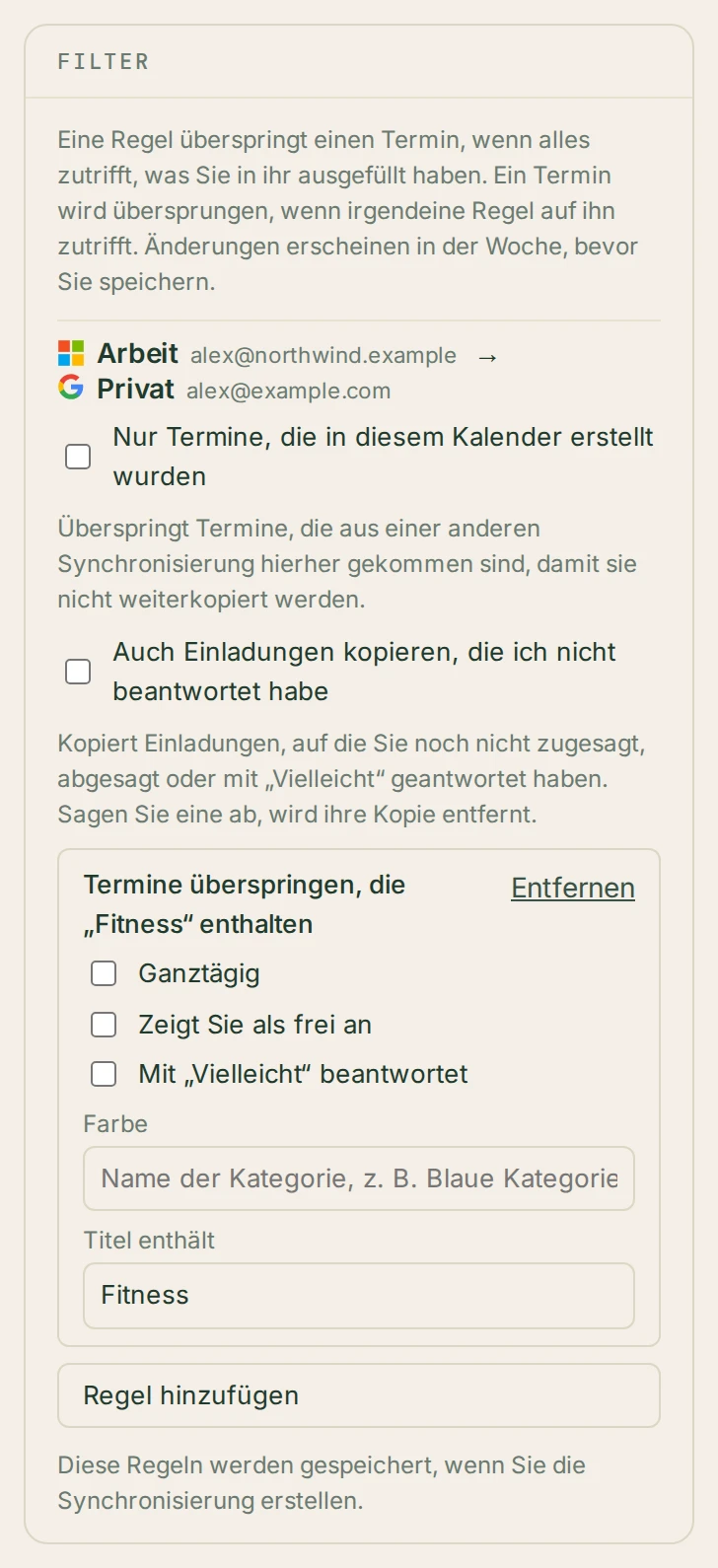
Sie können in einer Regel mehr als ein Feld ausfüllen. Dann muss ein Termin auf alle zutreffen, damit er übersprungen wird. „Ganztägig und Farbe Peacock“ überspringt also nur ganztägige Termine in Peacock. Soll das eine oder das andere übersprungen werden, legen Sie zwei Regeln an. Ein Termin wird übersprungen, sobald irgendeine Regel auf ihn zutrifft.
Die Farben richten sich nach dem Kalender, aus dem die Termine stammen. Bei Google wählen Sie eine der elf Farben nach ihrem Namen. Bei Outlook wählen Sie eine Kategorie. Apple-Kalender kennen keine Terminfarben, deshalb ist diese Option für sie ausgegraut.
Only events created in this calendar
Jede Richtung einer Synchronisierung hat außerdem einen Schalter: Only events created in this calendar (nur Termine, die in diesem Kalender erstellt wurden).
Er wird wichtig, sobald Sie mehr als eine Synchronisierung haben. Angenommen, Ihr beruflicher Kalender wird mit Ihrem privaten synchronisiert, und Ihr privater mit einem Familienkalender. Ohne den Schalter können berufliche Termine von Ihrem privaten Kalender weiter in den Familienkalender wandern. Ist er eingeschaltet, kopiert die Synchronisierung mit dem Familienkalender nur Termine, die in Ihrem privaten Kalender erstellt wurden. Termine, die dort aus einer anderen Synchronisierung angekommen sind, überspringt sie.
Beim Erstellen einer Synchronisierung einrichten
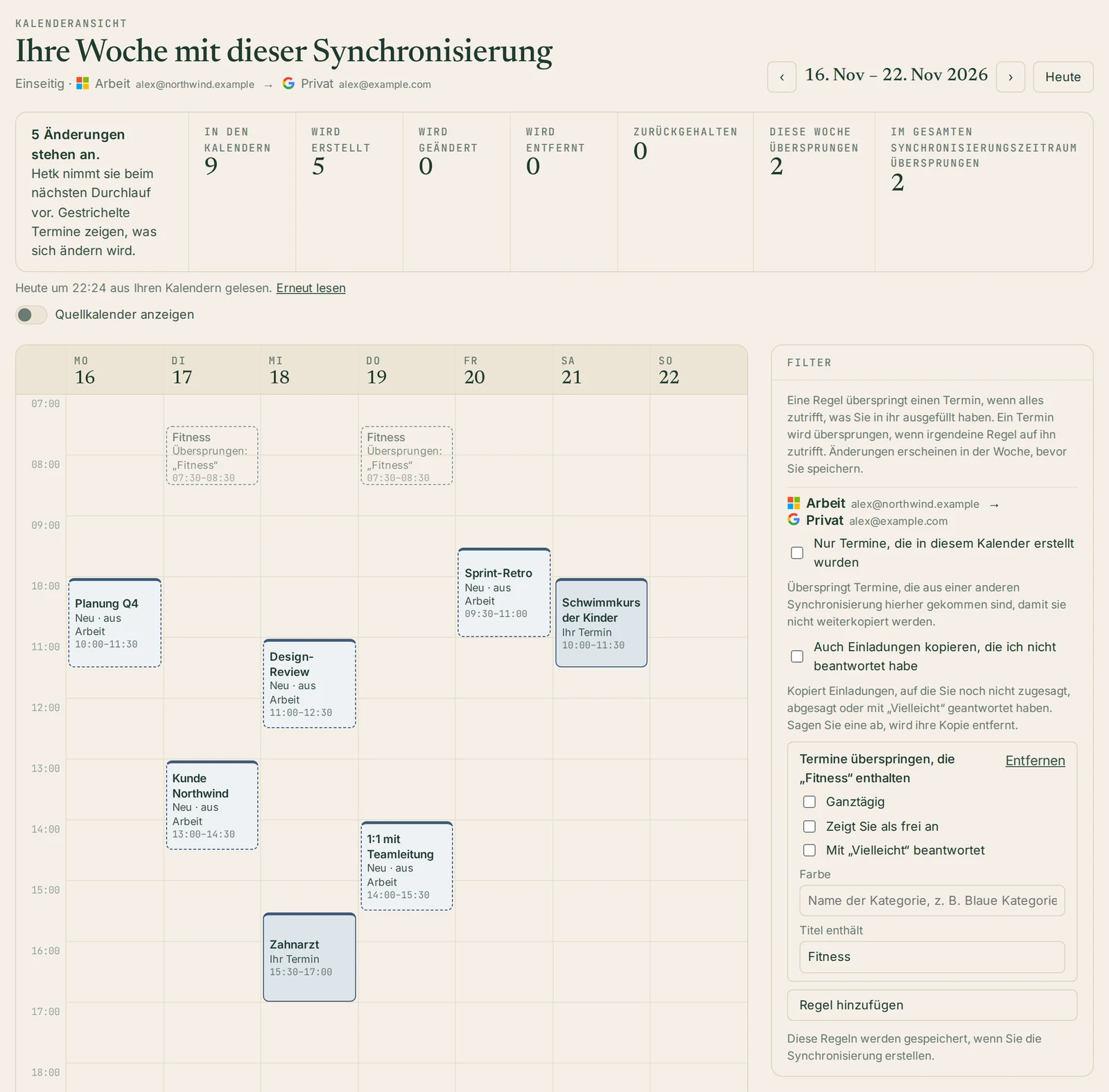
Der dritte Schritt des Assistenten heißt jetzt Filters. Er zeigt eine echte Woche aus Ihren Kalendern, so wie Hetk sie synchronisieren würde, und daneben die Regeln.
Fügen Sie eine Regel hinzu, und die Woche wird einen Moment später neu gezeichnet. Übersprungene Termine bleiben im Raster, blass dargestellt, mit einer Zeile, die den Grund nennt, zum Beispiel „Skipped: all-day“. So sehen Sie, was eine Regel erfasst, bevor Sie sich festlegen.
Der letzte Schritt, „Prüfen“, listet Ihre Regeln in einfachen Worten auf. Ohne Regeln steht dort „Alles. Keine Regeln.“ Kopiert wird erst, wenn Sie auf „Erstellen und starten“ klicken.
Später ändern
Öffnen Sie die Bearbeitungsseite einer Synchronisierung und gehen Sie zu Schritt 3, Filters. Dort finden Sie dieselbe Woche und dieselben Regeln.
Wenn Sie auf Save klicken, zeigt Hetk Ihnen zuerst, was die Änderung für die gesamte Synchronisierung bedeutet, nicht nur für die Woche auf dem Bildschirm. Zum Beispiel könnte sie 12 Kopien aus einem Kalender entfernen und 3 Termine erneut kopieren. An diesem Punkt können Sie noch abbrechen.
Sehen, was übersprungen wurde
Die Calendar View (Kalenderansicht) jeder Synchronisierung zählt jetzt die übersprungenen Termine, für die angezeigte Woche und für den gesamten Zeitraum der Synchronisierung.
Klicken Sie auf einen übersprungenen Termin, und Sie sehen, welche Regel in welcher Synchronisierung ihn übersprungen hat. Fehlt ein Termin im anderen Kalender und Sie wissen nicht, warum, ist das die Stelle, an der Sie nachsehen.
Einladungen, die Sie nicht angenommen haben
Manche Termine werden auch ohne Regel übersprungen. Eine Einladung, die Sie abgelehnt haben, kopiert Hetk nie.
Haben Sie eine Einladung noch nicht beantwortet, wartet Hetk und kopiert sie, sobald Sie zusagen oder mit „Vielleicht“ antworten. Sollen solche Einladungen sofort kopiert werden, schalten Sie bei der Synchronisierung Auch Einladungen kopieren, die ich nicht beantwortet habe ein. Sagen Sie später ab, wird die Kopie entfernt.
In jedem Tarif enthalten
Filter kosten nichts extra. Sie gehören zu jedem Tarif von Hetk, so wie wir es angekündigt hatten, als wir alle auf die neue Synchronisierungs-Engine umgestellt haben.
Häufig gestellte Fragen
Muss ich Filter einrichten?
Nein. Eine Synchronisierung ohne Regeln kopiert alles, genau wie bisher.
Löscht eine neue Regel Termine aus meinen Kalendern?
Ihre Originaltermine werden nie angetastet. Gibt es bereits eine Kopie und überspringt eine neue Regel jetzt deren Original, entfernt Hetk diese Kopie. Vor dem Speichern sehen Sie, wie viele Kopien das sind.
Kann ich danach filtern, wer eine Besprechung organisiert hat?
Derzeit nicht. Die Regeln sind ganztägig, frei, „Vielleicht“, Farbe und eine Wortgruppe im Titel, dazu der Schalter „Only events created in this calendar“.
Funktioniert das in beiden Richtungen einer bidirektionalen Synchronisierung?
Ja. Jede Richtung hat ihre eigenen Regeln, Sie können also in jede Richtung andere Dinge überspringen.
Verwandte Artikel
- Sehen Sie Ihre Woche, bevor Sie eine Synchronisierung erstellen (auf Englisch)
- Berufliche und private Kalender getrennt halten (aber synchronisiert) (auf Englisch)
- Synchronisierte Termine nach Quelle kennzeichnen (auf Englisch)
- Funktionen
Neu bei Hetk? Starten Sie die 21-tägige kostenlose Testphase, richten Sie eine Synchronisierung ein und probieren Sie in der Vorschau ein oder zwei Regeln aus, bevor Sie sie erstellen.