
Apples iCloud-Kalender und Google Calendar synchronisieren sich nicht von Haus aus. (Wenn Sie die Apple-Kalender-App auf iPhone, iPad oder Mac nutzen, ist das Ihr iCloud-Kalender – beide Namen meinen hier dasselbe.) Es gibt einen kostenlosen, eingebauten Weg, Ihre iCloud-Termine in Google Calendar zu sehen – zwei Schritte, etwa zwei Minuten, keine Software. Er ist schreibgeschützt: Die Termine erscheinen, aber Sie können sie in Google nicht bearbeiten, und Änderungen brauchen 12–24 Stunden, bis sie sichtbar werden.
Die kostenlose Methode kommt zuerst. Wenn Termine aus jedem der beiden Kalender auch im anderen erscheinen sollen, finden Sie das weiter unten.
Option 1: iCloud-Kalender zu Google Calendar hinzufügen (kostenlos, schreibgeschützt)
Dafür nutzen Sie den öffentlichen Kalenderlink von iCloud zusammen mit der Option Per URL in Google Calendar.
Schritt 1: Die öffentliche URL Ihres iCloud-Kalenders kopieren
- Öffnen Sie icloud.com/calendar und melden Sie sich an
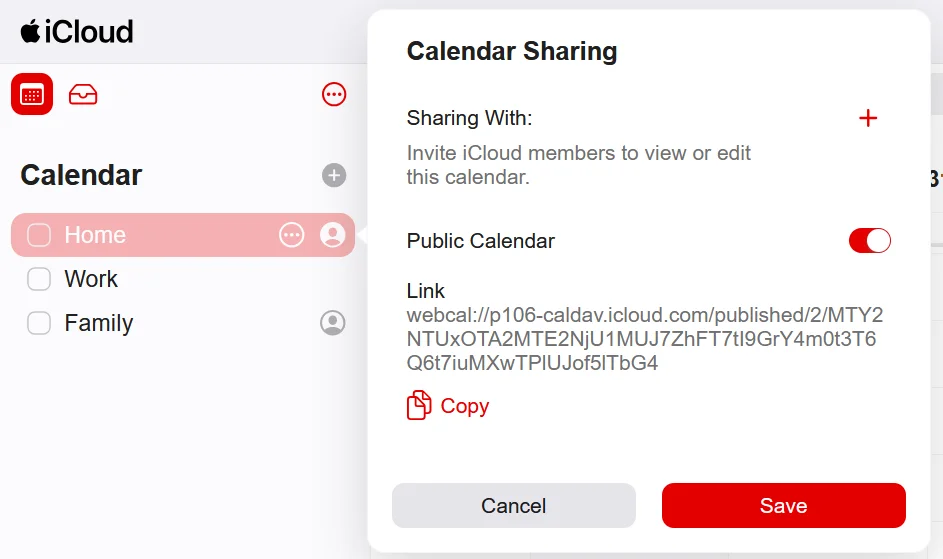
- Klicken Sie auf das Freigabesymbol neben dem Kalender, den Sie freigeben möchten
- Aktivieren Sie Öffentlicher Kalender
- Kopieren Sie die URL, die Apple anzeigt
Schritt 2: Die URL zu Google Calendar hinzufügen
- Öffnen Sie Google Calendar
- Klicken Sie in der linken Seitenleiste neben Weitere Kalender auf +
- Wählen Sie Per URL
- Fügen Sie die URL ein und klicken Sie auf Kalender hinzufügen
Ihre iCloud-Termine erscheinen kurz darauf in Google Calendar.
Was Sie damit bekommen und was nicht
Es ist ein Abonnement, keine Synchronisierung. Im Einzelnen:
- Schreibgeschützt. Sie sehen iCloud-Termine in Google Calendar, können sie dort aber nicht bearbeiten. Löschen Sie einen in Google Calendar, bleibt er in iCloud bestehen
- Aktualisierung alle 12–24 Stunden. Google entscheidet, wann der Feed neu abgerufen wird. Eine Änderung, die Sie in iCloud vornehmen, erscheint nicht zeitnah
- Nur eine Richtung. Termine, die Sie in Google Calendar erstellen, kommen nie in iCloud an
- Der Kalender muss öffentlich sein. Jeder, der die URL hat, kann ihn lesen. Apples Link ist lang und nicht zu erraten, aber nicht zugriffsgeschützt. Für einen Kalender mit privaten Terminen ist das daher keine gute Wahl
- Keine Datenschutzkontrollen. Titel, Beschreibungen und Teilnehmer sind genau so sichtbar, wie sie eingetragen wurden
Für einen Kalender mit festen, unkritischen Terminen – einen Stundenplan, einen Spielplan, einen gemeinsamen Familienplan – ist das wirklich alles, was Sie brauchen, und es kostet nichts.
Warum synchronisieren sich iCloud und Google Calendar nicht nativ?
Apple und Google lassen Sie beide einen externen Kalender ansehen. Keiner von beiden synchronisiert.
iOS-Kalender-App + Google-Konto: zeigt Ihre Google-Termine auf Ihrem iPhone, aber Termine, die Sie in der iOS-Kalender-App erstellen (die sie in iCloud speichert), erscheinen nicht in Google Calendar.
Google Calendar + iCloud-ICS-Abonnement: die Methode oben – schreibgeschützt, langsame Aktualisierung, keine Datenschutzkontrollen.
Keine der beiden bietet eine bidirektionale Synchronisierung zwischen den beiden Kalendern. Nichts, was in eine der beiden Plattformen eingebaut ist, kann das.
Option 2: iCloud und Google Calendar mit Hetk in beide Richtungen synchronisieren
Wenn die Einschränkungen der schreibgeschützten Variante das Problem sind – Sie möchten auf einer Seite einen Termin erstellen, der auf der anderen erscheint, und selbst bestimmen, was sichtbar wird –, brauchen Sie einen Synchronisierungsdienst.
Hetk verbindet sich mit iCloud über CalDAV – den offenen Standard, den Apple für Kalender verwendet – und mit Google Calendar über die Google Calendar API. Nach der Einrichtung synchronisieren sich die Termine zwischen beiden von selbst.
Einrichtung
- Gehen Sie zu app.hetk.io und melden Sie sich mit Ihrem Google-Konto an
- Fügen Sie Ihr Apple-iCloud-Konto mit einem app-spezifischen Passwort hinzu (erzeugt unter appleid.apple.com)
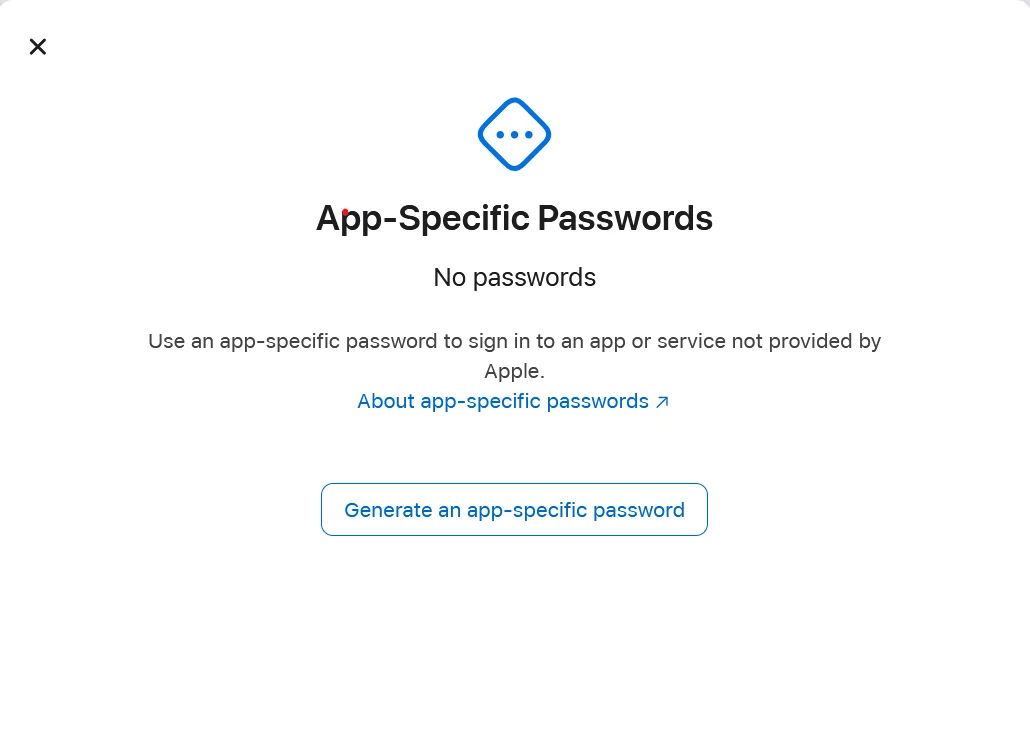
Um ein app-spezifisches Passwort zu erzeugen, gehen Sie zu appleid.apple.com, melden Sie sich an und öffnen Sie Sicherheit > App-spezifische Passwörter (Security > App-Specific Passwords). Erzeugen Sie eines für Hetk. Apple erstellt ein einzigartiges, zufälliges Passwort, das nur für Hetk und nur für den Zugriff auf den iCloud-Kalender funktioniert.
- Wählen Sie aus, welche iCloud- und Google-Kalender synchronisiert werden sollen (haben Sie mehrere iCloud-Kalender, können Sie sie einzeln synchronisieren)
- Wählen Sie die Sync-Richtung (einseitig, wenn Sie nur iCloud → Google oder Google → iCloud möchten, oder bidirektional, wenn Termine aus jedem der beiden Kalender auch im anderen erscheinen sollen)
- Konfigurieren Sie die Datenschutzeinstellungen (optional)
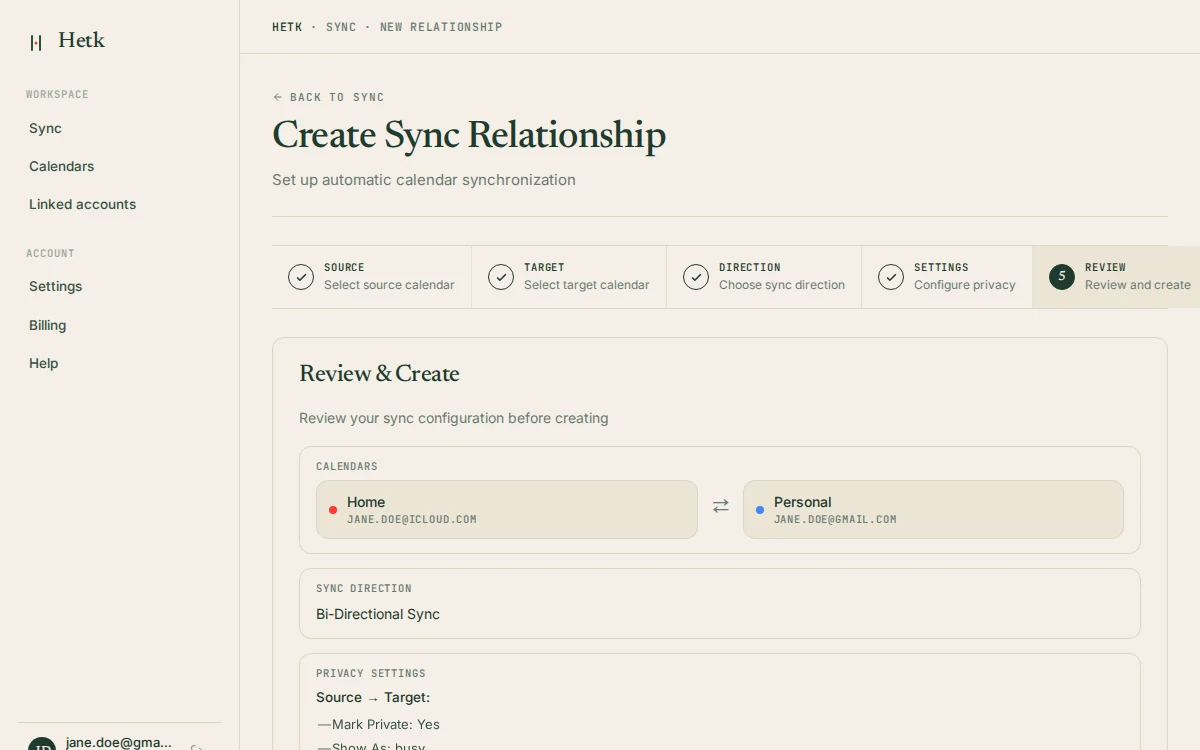
Die Einrichtung dauert insgesamt etwa 3–5 Minuten. Sie sehen sofort iCloud-Termine in Google Calendar und umgekehrt.
Wie funktioniert die iCloud-Synchronisierung?
Apple bietet keine Webhooks für Kalenderänderungen, Google schon. Deshalb fragt Hetk iCloud regelmäßig ab (Polling), um synchron zu bleiben.
- Google → iCloud: Änderungen in Google Calendar und Outlook kommen dank Push-Benachrichtigungen meist innerhalb von Sekunden an. Alle 15 Minuten läuft zusätzlich eine Sicherheitsprüfung, falls eine Benachrichtigung verloren geht.
- iCloud → Google: Apple iCloud kennt kein Push. Hetk prüft iCloud alle 5 Minuten, und seltener bei einem Kalender, in dem länger nichts passiert ist.
In der Praxis dauert iCloud → Google ein paar Minuten, während Google → iCloud nahezu sofort erfolgt. Der Unterschied liegt am Design von Apples CalDAV: Es gibt kein Push, also muss diese Seite abgefragt werden.
Datenschutzkontrollen
Sie können jede Synchronisierungsbeziehung unabhängig konfigurieren:
- Details durch „Busy“ ersetzen – der Termintitel wird durch „Busy“ ersetzt, Beschreibung und Ort werden vollständig entfernt
- Kopie als privat markieren – das Flag des Anbieters wird gesetzt, sodass Personen, mit denen Sie den Kalender teilen, nur „Busy“ sehen
- Titelvorlagen – synchronisierte Termine mit einem von Ihnen geschriebenen Muster kennzeichnen, wie
[iCloud], um sie auf einen Blick zu unterscheiden
Was ist mit dem app-spezifischen Passwort?
Apple unterstützt kein OAuth für den Kalenderzugriff. Stattdessen erzeugen Sie in Ihren Apple-ID-Einstellungen ein app-spezifisches Passwort. Dieses Passwort:
- Gewährt nur Zugriff auf iCloud-Dienste (Kalender, Kontakte, Mail). Kein Zugriff auf Notizen, Fotos oder andere iCloud-Apps
- Kann nicht zur Anmeldung bei Ihrem Apple-Konto verwendet werden. Funktioniert nur mit Kalender und E-Mail
- Kann keine Käufe tätigen oder Kontoeinstellungen ändern. Selbst wenn jemand es erhält, kann er nichts kaufen und Ihr Konto nicht verändern
- Kann jederzeit unter appleid.apple.com widerrufen werden. Ein Klick genügt, um es zu löschen
- Ist einzigartig für Hetk. Jedes app-spezifische Passwort ist anders, sodass bei einer Kompromittierung nur diese eine App betroffen ist
Das ist tatsächlich sicherer als Ihr Haupt-Apple-ID-Passwort, das vollen Zugriff auf Ihr gesamtes Konto gewährt.
Option 3: Google Calendar auf Ihrem iPhone zu iCloud hinzufügen
Eine dritte Option, wenn Sie eigentlich Ihre Google-Termine in der iOS-Kalender-App sehen möchten:
- Gehen Sie zu Einstellungen > Apps > Kalender > Kalenderaccounts > Account hinzufügen > Google (Settings > Apps > Calendar > Calendar Accounts > Add Account > Google)
- Melden Sie sich mit Ihrem Google-Konto an (Sie werden aufgefordert, den Zugriff auf Ihre Kalender zu erlauben)
- Aktivieren Sie Kalender in den Accounteinstellungen
- Warten Sie, bis die Kalender synchronisiert sind (dauert meist einige Sekunden bis eine Minute)
So werden Google-Calendar-Termine in der iOS-Kalender-App neben Ihren iCloud-Kalendern angezeigt. Wie die URL-Methode ist das eine Ansicht, keine Synchronisierung: Termine, die Sie in einem iCloud-Kalender erstellen, bleiben in iCloud und erscheinen nicht in Google Calendar, und es gibt keine Datenschutzkontrollen.
Wie schneiden die drei Optionen im Vergleich ab?
| Option 1: Abonnement über öffentliche URL | Option 3: Google-Konto in iOS | Option 2: Hetk | |
|---|---|---|---|
| Kosten | Kostenlos | Kostenlos | Ab $15/Jahr |
| iCloud → Google | Ja (schreibgeschützt, 12–24 Std. Verzögerung) | Nein | Ja (Prüfung alle 5 Minuten, seltener bei ruhigen Kalendern) |
| Google → iCloud | Nein | Nein | Ja (meist innerhalb von Sekunden) |
| Bidirektional | Nein | Nein | Ja |
| Datenschutzkontrollen | Nein | Nein | Ja |
| Neue Termine auf einer Seite erreichen die andere | Nein | Nein | Ja |
| Kalender bleibt privat | Nein (muss öffentlich sein) | Ja | Ja |
Zusammenfassung
Für eine schreibgeschützte Ansicht von iCloud-Terminen in Google Calendar ist die Methode mit der öffentlichen URL oben kostenlos und in zwei Minuten erledigt. Ihre eigentlichen Nachteile sind die Aktualisierung alle 12–24 Stunden und dass der Kalender öffentlich sein muss.
Für eine schreibgeschützte Ansicht von Google-Terminen auf Ihrem iPhone ist das Hinzufügen des Google-Kontos in den iOS-Einstellungen der einfachste Weg.
Wenn Termine mit Datenschutzkontrollen in beide Richtungen fließen sollen, brauchen Sie einen Synchronisierungsdienst. Der Personal-Tarif von Hetk für $15/Jahr deckt beide Kalender ab, mit 21 Tagen kostenloser Testphase.
Fehlerbehebung
App-spezifisches Passwort funktioniert nicht
Problem: Sie haben ein app-spezifisches Passwort erzeugt und in Hetk eingegeben, erhalten aber einen Fehler wie „Ungültige Anmeldedaten“ oder „Authentifizierung fehlgeschlagen“.
Lösungen:
- Prüfen Sie, ob 2FA aktiviert ist: Apple verlangt die Zwei-Faktor-Authentifizierung für Ihr Konto, bevor Sie app-spezifische Passwörter erstellen können. Prüfen Sie unter appleid.apple.com, ob 2FA aktiv ist
- Überprüfen Sie das Passwort genau: Fügen Sie es sorgfältig ein. Es sollte 16 Zeichen mit Bindestrichen haben. Jeder Tippfehler lässt die Authentifizierung scheitern
- Erzeugen Sie ein neues Passwort: Funktioniert das erste nicht, löschen Sie es unter appleid.apple.com und erstellen Sie ein neues
- Prüfen Sie, ob Ihr Konto gesperrt ist: Sind zu viele Anmeldeversuche fehlgeschlagen, hat Apple Ihr Konto möglicherweise vorübergehend gesperrt. Warten Sie 15 Minuten und versuchen Sie es erneut
- Prüfen Sie, ob das Passwort aktuell ist: Ältere app-spezifische Passwörter bereiten manchmal Probleme. Erzeugen Sie ein neues und versuchen Sie es erneut
iCloud-2FA blockiert Hetk
Problem: Sie sehen eine Meldung wie „Ihr Konto erfordert eine zusätzliche Authentifizierung“, selbst mit einem app-spezifischen Passwort.
Lösung: Das bedeutet meist, dass sich Ihr Konto in einem eingeschränkten Zustand befindet (möglicherweise durch eine Anmeldung von einem neuen Ort oder Gerät). Melden Sie sich auf Ihrem iPhone oder Computer direkt bei icloud.com an. Apple fordert Sie auf, Ihre Identität zu bestätigen. Versuchen Sie es nach der Bestätigung erneut mit Hetk. Die Kontobeschränkung sollte dann aufgehoben sein.
CalDAV-Polling-Verzögerungen zwischen iCloud und Google
Problem: Sie haben einen Termin in iCloud erstellt, und es dauert deutlich länger als erwartet, bis er in Google Calendar erscheint.
Apple iCloud kennt kein Push. Hetk prüft iCloud alle 5 Minuten, und seltener bei einem Kalender, in dem länger nichts passiert ist.Was Sie prüfen können:
- Langsame iCloud-Antwort: Apples CalDAV-Server antworten manchmal langsam. Das liegt auf Apples Seite und kann von Hetk nicht behoben werden
- Sync-Status in Hetk: Öffnen Sie Hetk und sehen Sie sich den Zeitstempel „Letzte Synchronisierung“ (Last sync) der Synchronisierungsbeziehung an. Ist er aktuell, hat Hetk bereits geprüft, und die Verzögerung liegt wahrscheinlich bei Apple
Bestehen die Verzögerungen weiter, kontaktieren Sie den Hetk-Support mit den Details Ihres Kalenders.
Häufig gestellte Fragen
Warum dauert die iCloud-Synchronisierung länger als die von Google?
iCloud nutzt das CalDAV-Protokoll, das keine Push-Benachrichtigungen kennt. Apple iCloud kennt kein Push. Hetk prüft iCloud alle 5 Minuten, und seltener bei einem Kalender, in dem länger nichts passiert ist. Google sendet Push-Benachrichtigungen: Änderungen in Google Calendar und Outlook kommen dank Push-Benachrichtigungen meist innerhalb von Sekunden an. Alle 15 Minuten läuft zusätzlich eine Sicherheitsprüfung, falls eine Benachrichtigung verloren geht.
Ist das app-spezifische Passwort sicher?
Ja. Ein app-spezifisches Passwort kann nur auf Kalender- und Mail-Dienste zugreifen, sonst nichts. Erhält jemand Ihr app-spezifisches Passwort, kann er Ihren Kalender lesen und E-Mails senden, aber er kann weder Ihr Passwort ändern noch Käufe tätigen oder auf Notizen, Fotos oder andere iCloud-Dienste zugreifen. Sie können es jederzeit sofort unter appleid.apple.com widerrufen, falls Sie eine Kompromittierung vermuten.
Kann ich mehrere iCloud-Kalender synchronisieren?
Ja. Sie können für jedes Kalenderpaar eine separate Synchronisierungsbeziehung einrichten. Synchronisieren Sie zum Beispiel Ihren privaten iCloud-Kalender mit Datenschutzkontrollen in Ihren beruflichen Google Calendar, während Sie Ihren Familien-iCloud-Kalender ohne Datenschutzkontrollen in Ihren privaten Google Calendar synchronisieren. Jede Synchronisierungsbeziehung wird unabhängig konfiguriert.
Wie teile ich meinen iCloud-Kalender mit jemandem, der Google Calendar nutzt?
Nutzen Sie Option 1. Stellen Sie den iCloud-Kalender auf öffentlich, kopieren Sie Apples URL und schicken Sie sie der Person; sie fügt sie unter Weitere Kalender > Per URL hinzu. Sie erhält eine schreibgeschützte Ansicht, die sich alle 12–24 Stunden aktualisiert. Jeder mit dieser URL kann den Kalender lesen, verwenden Sie das also nicht für einen Kalender mit privaten Terminen. Soll die Person Termine auch bearbeiten können, ist das eine Synchronisierung, keine Freigabe – Option 2.
Wie füge ich alle meine iCloud-Kalender auf einmal zu Google Calendar hinzu?
Eine Sammelfunktion gibt es nicht. Apple erzeugt pro Kalender eine öffentliche URL, bei der kostenlosen Methode wiederholen Sie Option 1 also für jeden einzelnen. Hetk behandelt sie als separate Synchronisierungsbeziehungen. Das bedeutet etwas mehr Einrichtung, dafür kann jeder Kalender seine eigene Richtung und Datenschutzeinstellung haben – Ihr Arbeitskalender kann Titel synchronisieren, während Ihr Familienkalender als „Busy“ synchronisiert wird.
Wie füge ich meinen iCloud-Kalender zu Gmail hinzu?
Genauso – „Gmail“ und „Google Calendar“ sind dasselbe Konto. Folgen Sie Option 1 für eine schreibgeschützte Ansicht oder Option 2 für eine bidirektionale Synchronisierung. Der Kalender erscheint unter calendar.google.com mit demselben Login, den Sie für Gmail verwenden.
Wie füge ich einen Google Calendar zu iCloud hinzu?
Das ist die andere Richtung, und es ist Option 3: Fügen Sie das Google-Konto in iOS unter Einstellungen > Apps > Kalender > Kalenderaccounts (Settings > Apps > Calendar > Calendar Accounts) hinzu. Ihre Google-Termine erscheinen dann in der Apple-Kalender-App. Termine, die Sie dort erstellen, landen weiterhin in iCloud und gelangen nicht zurück zu Google – dafür brauchen Sie Option 2.
Funktioniert das auch in der Google-Calendar-App auf dem Smartphone?
Die Option Per URL aus Option 1 gibt es nur im Web. Fügen Sie den Kalender einmal unter calendar.google.com im Browser hinzu, dann erscheint er automatisch auch in der Google-Calendar-App auf Android und iOS.
Was passiert, wenn ich Hetk nicht mehr nutze?
Wenn Sie Ihr Hetk-Abo kündigen, läuft die Synchronisierung bis zum Ende des bezahlten Zeitraums weiter und stoppt dann. Bereits synchronisierte Termine bleiben als normale Termine in Ihren Kalendern. Wenn Sie eine Synchronisierung löschen, behält Hetk deren Kopien, sofern Sie nicht wählen, sie zu entfernen. Ihr app-spezifisches Passwort für iCloud bleibt gültig, bis Sie es unter appleid.apple.com widerrufen, und Sie können es bei Bedarf mit anderen Apps weiterverwenden.