
Kann Google Calendar mit Outlook synchronisieren? Ja. Sie haben drei Möglichkeiten, und sie sind nicht gleichwertig. Sie können eine schreibgeschützte Kopie abonnieren (einfach, aber sie aktualisiert sich nur alle 12–24 Stunden, und Änderungen fließen nie zurück). Sie können Hetk für eine echte, bidirektionale Synchronisierung nutzen, die sich innerhalb von Sekunden aktualisiert. Oder Sie exportieren und importieren eine ICS-Datei von Hand für einen einmaligen Umzug. Wenn Sie möchten, dass beide Kalender wirklich im Gleichtakt bleiben – sodass Termine aus einem Kalender auch im anderen erscheinen –, dann wollen Sie die zweite Option. Der Rest dieser Anleitung führt durch alle drei, damit Sie wählen können.
Wenn Sie Outlook beruflich und Google Calendar privat nutzen (oder umgekehrt), ist es schwierig, beide im Blick zu behalten. Kolleginnen und Kollegen sehen Ihren Google Calendar nicht und legen daher Besprechungen in Ihre geblockte Zeit. Diese Anleitung zeigt drei Wege, sie zu synchronisieren.
Option 1: Einen Kalender abonnieren (schreibgeschützt)
Sowohl Outlook als auch Google erlauben es, einen externen Kalender per ICS-URL zu abonnieren. Sie erhalten eine schreibgeschützte Überlagerung der Termine des anderen Kalenders. Die einfachste Option, wenn Sie Termine nur sehen wollen, ohne sie zu bearbeiten oder zurückzusynchronisieren.
Outlook → Google
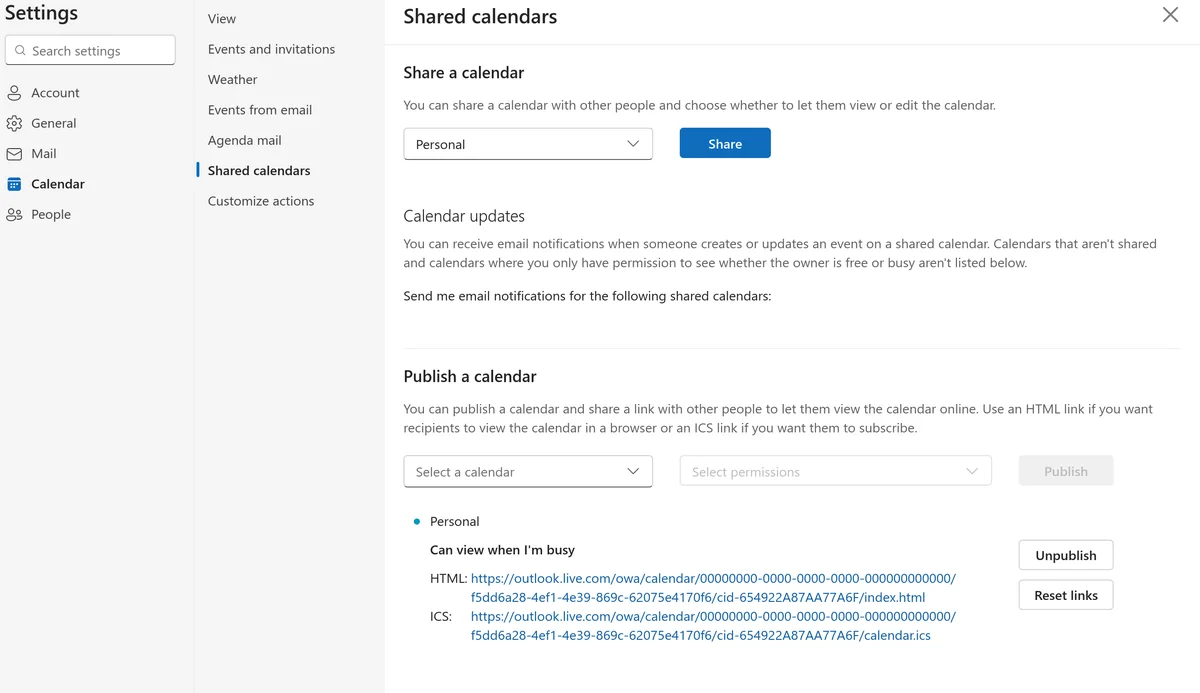
- Gehen Sie in Outlook zu Einstellungen > Kalender > Freigegebene Kalender
- Wählen Sie unter Kalender veröffentlichen den Kalender und die Option Kann alle Details anzeigen
- Kopieren Sie den ICS-Link
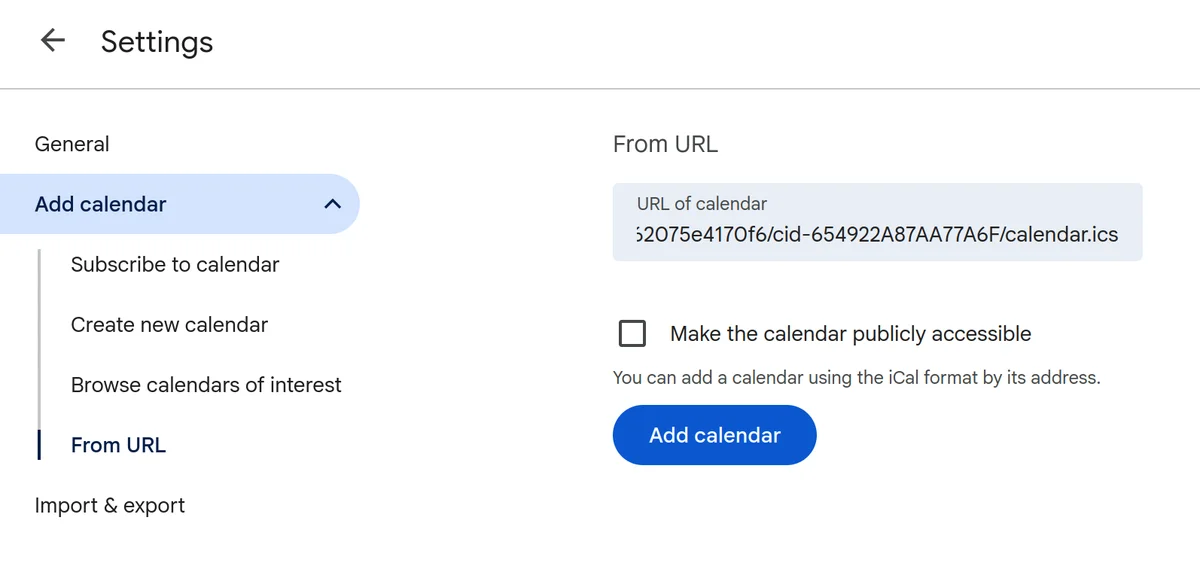
- Klicken Sie in Google Calendar auf + > Per URL und fügen Sie ihn ein
Tipps:
- Die veröffentlichte URL von Outlook ist dauerhaft. Google Calendar erhält weiterhin Aktualisierungen, solange der Kalender freigegeben bleibt
- Heben Sie die Freigabe in Outlook auf, erhält Google Calendar keine Aktualisierungen mehr
- Google aktualisiert Outlook-ICS-Abonnements langsam (12–24 Stunden)
Google → Outlook
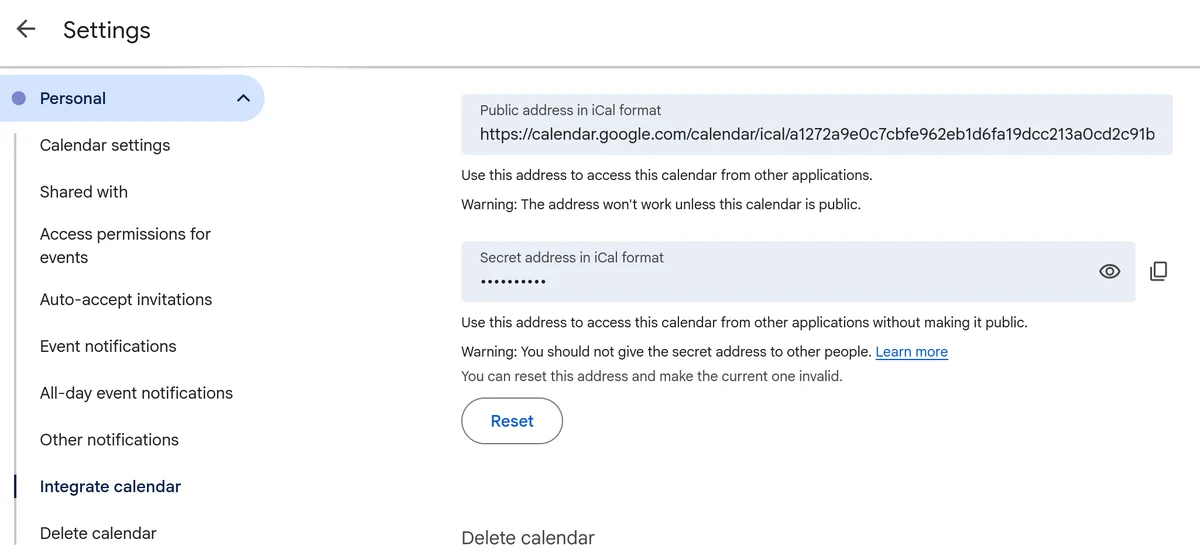
- Gehen Sie in Google Calendar zu Einstellungen > [Kalendername] > Kalender integrieren
- Kopieren Sie die Geheime Adresse im iCal-Format
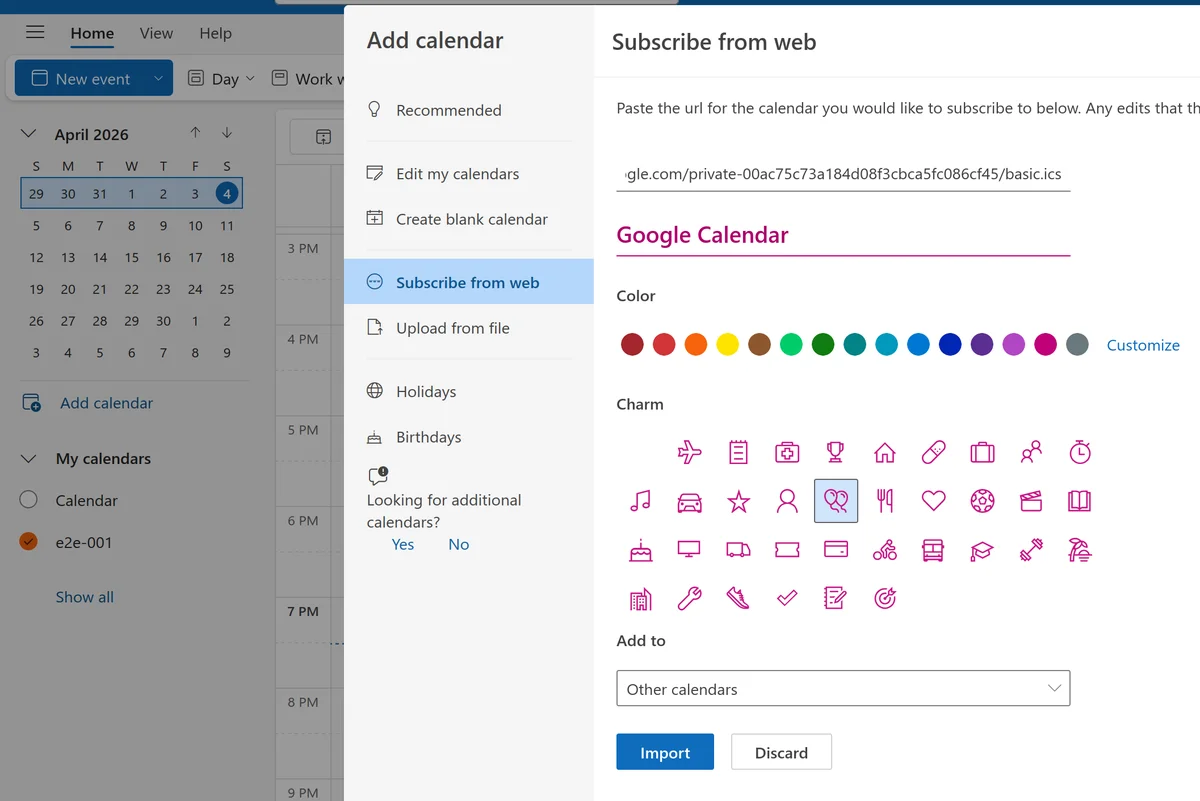
- Gehen Sie in Outlook zu Kalender hinzufügen > Aus dem Web abonnieren
- Fügen Sie die URL ein und klicken Sie auf Importieren
Tipps:
- Outlook aktualisiert Abonnements automatisch alle 12–24 Stunden. Aktualisieren Sie bei Bedarf manuell
- Abonnierte Kalender erscheinen separat in Ihrer Seitenleiste, sodass Sie die Sichtbarkeit umschalten können
- In Outlook Mobile aktualisieren sich Abonnements alle 30 Minuten bis 2 Stunden
Einschränkungen
- Schreibgeschützt: Sie sehen Termine, können sie aber nicht bearbeiten
- Langsame Aktualisierungen: 12–24 Stunden zwischen den Aktualisierungen
- Keine Datenschutzkontrollen: alle Details sichtbar oder nichts
- Nur eine Richtung: Richten Sie für beidseitige Sichtbarkeit beide Seiten separat ein
- Keine bidirektionale Synchronisierung: Änderungen fließen nicht zurück
- Eingeschränkt auf dem Smartphone
Gut für einen schnellen Überblick, nicht für echte Synchronisierung. Geeignet, um die Verfügbarkeit anderer einzusehen oder schreibgeschützte Kalender wie Feiertage anzuzeigen.
Option 2: Hetk für automatische bidirektionale Synchronisierung nutzen
Hetk verbindet sich mit Outlook und Google über deren offizielle APIs und synchronisiert in Echtzeit. Anders als ICS-Abonnements nutzt Hetk Webhooks und Polling, um Kalender mit minimaler Latenz synchron zu halten.
Einrichtung
- Gehen Sie zu app.hetk.io und melden Sie sich mit Ihrem Microsoft-Konto an
- Fügen Sie Ihr Google-Konto hinzu
- Wählen Sie aus, welche Kalender synchronisiert werden sollen
- Wählen Sie einseitige oder bidirektionale Synchronisierung
- Konfigurieren Sie die Datenschutzeinstellungen (optional)
Wenn Sie sich mit einem beruflichen Microsoft-Konto anmelden und auf einen Bildschirm mit der Meldung „Genehmigung durch Administrator erforderlich" stoßen, blockiert Ihr Unternehmen Drittanbieter-Apps – das ist kein Hetk-Fehler. Siehe was das bedeutet und wie man es löst.
Dauert etwa 2 Minuten. Termine synchronisieren sich automatisch innerhalb von Sekunden. Erstellen Sie einen Termin, erscheint er nahezu sofort im anderen Kalender; ändern oder löschen Sie das Original, folgt die Kopie.
So funktioniert die Synchronisierung
Hetk nutzt Webhooks und Polling:
- Outlook ↔ Google: Änderungen in Google Calendar und Outlook kommen dank Push-Benachrichtigungen meist innerhalb von Sekunden an. Alle 15 Minuten läuft zusätzlich eine Sicherheitsprüfung, falls eine Benachrichtigung verloren geht.
- Änderungen an Kopien: Jeder Termin hat ein Original, und zwar in dem Kalender, in dem er erstellt wurde. Wenn Sie die Kopie bearbeiten, setzt Hetk sie zurück, damit sie wieder dem Original entspricht
- Umgang mit Löschungen: Das Löschen eines Termins in der Quelle entfernt ihn am synchronisierten Ziel. Löschen am Ziel stellt ihn beim nächsten Sync wieder her (die Quelle ist maßgeblich)
Was Sie erhalten
- Echtzeit-Synchronisierung: Änderungen erscheinen in Sekunden
- Bidirektional: Neue Termine aus beiden Kalendern erscheinen im jeweils anderen, und Änderungen am Original werden in die Kopie übernommen
- Datenschutzkontrollen: die Details einer Kopie durch „Busy“ ersetzen, die Kopie als privat markieren oder beides
- Duplikaterkennung: Hetk erstellt keine Duplikate, wenn eine Besprechung in beiden Kalendern existiert
- Sync-Fenster: Hetk synchronisiert 1 Monat rückwärts und 12 Monate vorwärts; das Fenster wandert mit dem heutigen Datum mit (Änderungen an Terminen, die mehr als einige Wochen entfernt sind, können einige Stunden dauern)
Datenschutzfunktionen im Detail
Wenn Sie Details durch „Busy“ ersetzen aktivieren, entfernt Hetk sensible Informationen:
- Die Terminbezeichnung wird zu „Busy“
- Beschreibung und Ort des Termins werden entfernt
- Der Besprechungslink wird entfernt
Ihre Kolleginnen und Kollegen sehen, dass Sie nicht verfügbar sind, aber nicht, worum es bei dem Termin geht. Frei/Gebucht-Planungstools zeigen Sie korrekt als gebucht an.
Preise
Personal-Tarif: $15/Jahr für unbegrenzte Kalender mit bis zu 3 Sync-Paaren. Professional-Tarif: $50/Jahr für unbegrenzte Kalender mit bis zu 8 Sync-Paaren.
Option 3: Manueller ICS-Export/-Import
Exportieren Sie Termine als .ics-Datei und importieren Sie sie in den anderen Kalender. Ein manueller, einmaliger Ansatz, nützlich, um Termine zwischen Systemen zu verschieben, nicht für laufende Synchronisierung.
Schritte
- Gehen Sie in Outlook zu Einstellungen > Kalender > Importieren & Exportieren
- Wählen Sie den Kalender und laden Sie die .ics-Datei herunter
- Gehen Sie in Google Calendar zu Einstellungen > Importieren & Exportieren
- Klicken Sie auf Datei von Ihrem Computer auswählen und wählen Sie die .ics-Datei
Google importiert alle Termine und zeigt einen Fortschrittsbalken an.
Tipps:
- Filtern Sie Termine vor dem Export, indem Sie einen bestimmten Kalender auswählen
- Google fragt, in welchen Kalender importiert werden soll
- Große Dateien (1.000+ Termine) können einige Minuten dauern
- Google Calendar Mobile unterstützt keinen Import. Nutzen Sie die Web-Version
Einschränkungen
- Einmalige Momentaufnahme: bei jeder Änderung erneut nötig
- Keine Synchronisierung: Änderungen nach dem Export fließen nicht zu Google Calendar
- Duplikate: Importieren Sie dieselbe Datei zweimal, entstehen Duplikate
- Keine Löschungen: Löschungen in der Quelle entfernen die importierten Kopien nicht
- Keine Datenschutzkontrollen: alle Details bleiben erhalten
- Manueller Aufwand: Sie müssen ans erneute Exportieren und Importieren denken
Nur für einmalige Migrationen sinnvoll, nicht für laufende Synchronisierung. Der manuelle Aufwand wird unpraktisch, wenn sich Termine häufig ändern.
Welche Option sollten Sie wählen?
| Bedarf | Beste Option |
|---|---|
| Schneller schreibgeschützter Überblick | ICS-Abonnement |
| Bidirektionale Synchronisierung in Echtzeit | Hetk |
| Einmalige Migration | ICS-Export/-Import |
Für die meisten, die beide Kalender täglich nutzen, spart Hetk Zeit und verhindert Doppelbuchungen. Testen Sie die 21-tägige kostenlose Testphase.
Können Sie Google Calendar und Outlook in beide Richtungen synchronisieren?
Das ist die Frage, die die meisten eigentlich stellen, also ganz direkt: ja, aber nur eine der drei Methoden kann das. ICS-Abonnements und manueller Import sind beide einseitig; sie kopieren Termine in eine Richtung und ignorieren alles, was Sie auf der anderen Seite ändern. Eine bidirektionale Synchronisierung – bei der in Outlook erstellte Termine in Google erscheinen und in Google erstellte Termine in Outlook – braucht ein Tool, das mit den APIs beider Anbieter spricht. Genau das tut Hetk: Es synchronisiert innerhalb von Sekunden und verhindert, dass aus einem Termin zwei werden.
Ein paar verwandte Fragen, die dabei oft aufkommen:
- Entstehen dadurch Duplikate? Nein. Hetk gleicht Termine über beide Kalender hinweg ab, sodass eine Besprechung, die in beiden existiert, als ein Termin behandelt und nicht erneut kopiert wird.
- Welche Seite „gewinnt", wenn ich denselben Termin in beiden bearbeite? Das Original, also der Termin in dem Kalender, in dem er erstellt wurde. Eine Änderung an der Kopie wird zurückgesetzt, damit sie wieder dem Original entspricht.
- Kann ich berufliche Details auf meinem privaten Kalender privat halten (oder umgekehrt)? Ja. Aktivieren Sie für diese Richtung die Einstellung Details durch „Busy“ ersetzen, und der Termin wird als schlichter „Busy“-Block synchronisiert, bei dem Titel, Ort und Teilnehmer entfernt sind.
iCloud in dasselbe Bild zu bringen funktioniert genauso – siehe iCloud zu Google Calendar hinzufügen und iCloud mit Outlook synchronisieren.
Fehlerbehebung
ICS-Abonnement aktualisiert sich nicht
In Outlook oder Google hinzugefügte Termine erscheinen nicht in der abonnierten Ansicht.
ICS-Abonnements aktualisieren sich nach dem Zeitplan des empfangenden Kalenders (12–24 Stunden). Erzwingen Sie eine Aktualisierung so:
- Klicken Sie in Google Calendar auf das Drei-Punkte-Menü neben dem abonnierten Kalender und wählen Sie „Aktualisieren"
- Klicken Sie in Outlook auf den Kalender und wählen Sie „Aktualisieren" (nicht in allen Versionen verfügbar)
- Fügen Sie den Kalender manuell erneut hinzu, indem Sie die URL noch einmal kopieren
Aktualisiert er sich nie, prüfen Sie die Freigabeeinstellungen des Quellkalenders im ursprünglichen Dienst.
Google Calendar zeigt keine Outlook-Termine
Sie haben ein Outlook-ICS-Abonnement zu Google hinzugefügt, aber es erscheinen keine Termine.
Mögliche Ursachen:
- Falsches URL-Format: Verwenden Sie HTTPS aus Outlooks „Kalender veröffentlichen", nicht webcal://
- Kalender nicht veröffentlicht: Outlook erzeugt für nicht veröffentlichte Kalender keine ICS-URL. Setzen Sie ihn auf „Kann alle Details anzeigen"
- Web vs. Mobile: Manchmal werden Abonnements unterschiedlich behandelt. Probieren Sie beides
- Abonnement still fehlgeschlagen: Prüfen Sie Ihre Kalenderliste auf ein Fehlersymbol. Entfernen Sie es und fügen Sie es mit einer frischen URL erneut hinzu
Verwirrung über die Sync-Richtung
Sie haben Abonnements in beide Richtungen eingerichtet, und Änderungen synchronisieren sich nicht zurück.
ICS-Abonnements sind einseitig und schreibgeschützt. Wenn Sie in Google ein Outlook-Abonnement haben, sehen Sie Outlook-Termine, aber sie in Google zu bearbeiten oder zu löschen wirkt sich nicht auf Outlook aus. Abonnements in beide Richtungen ergeben eine beidseitige Ansicht, keine Synchronisierung. Änderungen fließen nicht zurück.
Für echte bidirektionale Synchronisierung nutzen Sie Hetk.
Häufig gestellte Fragen
Wie lange dauert die ICS-Synchronisierung?
ICS-Abonnements aktualisieren sich je nach Anbieter alle 12–24 Stunden. Outlook ist schneller (12–18 Stunden), Google langsamer (bis zu 24 Stunden). Beschleunigen lässt sich das nicht. Für Echtzeit-Aktualisierungen synchronisiert Hetk innerhalb von Sekunden.
Kann ich Outlook-Termine aus Google Calendar heraus bearbeiten?
Nein, nicht mit ICS-Abonnements. Sie sind schreibgeschützt. Das Bearbeiten eines abonnierten Termins ergibt einen Fehler. Zum Bearbeiten gehen Sie zum ursprünglichen Kalender. Mit Hetk wird der Outlook-Termin nach Google kopiert, aber eine Änderung an dieser Kopie wird zurückgesetzt, damit sie wieder dem Outlook-Termin entspricht. Bearbeiten Sie den Termin in Outlook, und die Kopie folgt.
Synchronisiert Hetk wiederkehrende Termine?
Ja. Wenn Sie einen wiederkehrenden Termin synchronisieren, wird die gesamte Serie synchronisiert, nicht nur einzelne Instanzen. Bearbeiten Sie eine Instanz, behandelt Hetk sie als eigenen Termin. Ändern Sie die gesamte Serie, synchronisiert Hetk die vollständige Serienänderung.
Was passiert mit Terminen, die ich manuell verschoben oder bearbeitet habe?
Wenn Sie eine synchronisierte Kopie bearbeiten, setzt Hetk sie zurück, damit sie wieder dem Original entspricht, meist innerhalb weniger Stunden. Wenn Sie einen Termin ändern möchten, bearbeiten Sie das Original in dem Kalender, in dem er erstellt wurde.