Comment les pièces s’assemblent
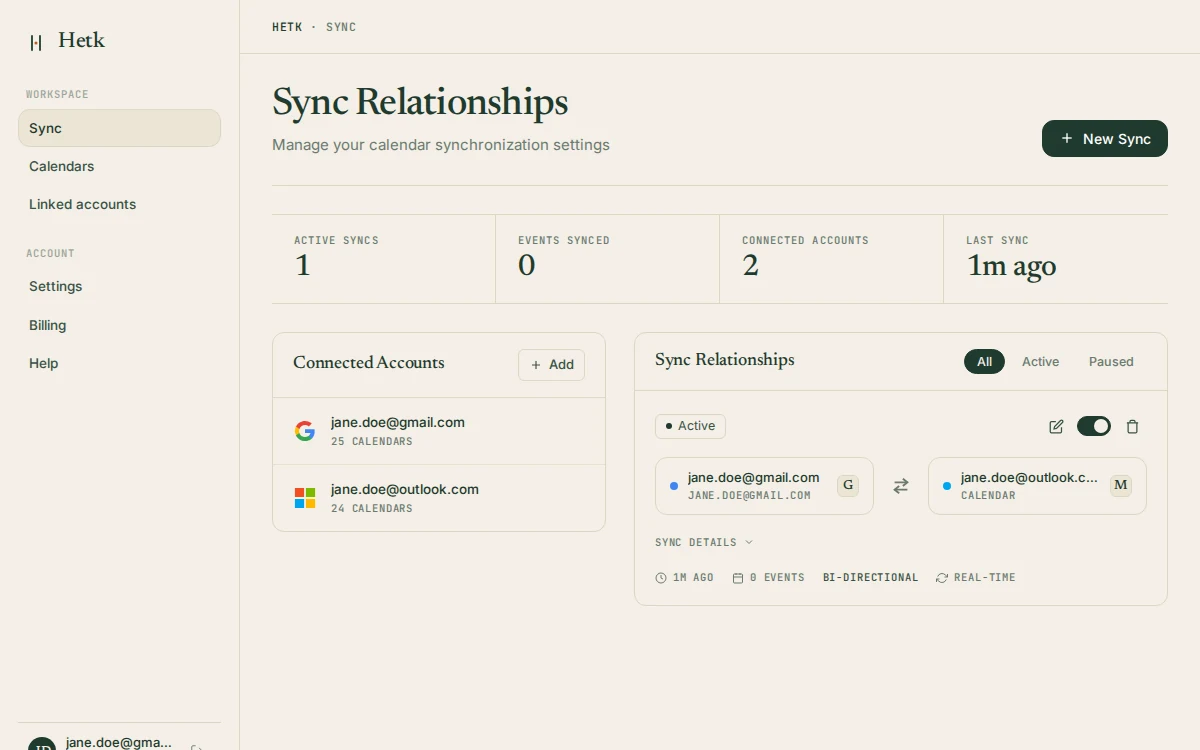
Les fonctionnalités ci-dessus ne sont pas une liste de contrôle d’outils séparés. Ce sont les parties d’une configuration, et elles ont le plus de sens ensemble. Vous connectez vos comptes, vous créez une relation de synchronisation entre deux calendriers, vous choisissez une direction, et vous décidez combien de chaque événement l’autre côté devrait voir. C’est tout le modèle. Tout le reste, c’est Hetk qui fait ce travail de manière fiable pendant que vous l’oubliez.
Une relation de synchronisation est l’unité avec laquelle vous travaillez. Chacune relie un calendrier source à une cible, porte sa propre direction, et a ses propres paramètres de confidentialité. Vous pouvez en avoir plusieurs à la fois, pointées dans différentes directions, et elles ne interfèrent pas. Un arrangement courant est des miroirs unidirectionnels s’écoulant dans un calendrier que vous lisez, plus une synchronisation privée « Busy » s’écoulant vers un calendrier que d’autres personnes lisent. Les pages de cas d’usage montrent des versions réelles de ceci pour les indépendants, les avocats, les assistantes exécutives et d’autres.
Vous n’avez pas à en configurer une à l’aveugle. L’assistant de synchronisation montre un aperçu de votre semaine comme Hetk la synchroniserait avant vous appuyez sur « Créer et démarrer », et chaque synchronisation existante a une vue de calendrier en lecture seule de ce que la prochaine passe de Hetk ferait.
Ce qui n’est pas ici est aussi intentionnel. Pas d’assistant de planification, pas d’IA réécrivant les titres de vos réunions, pas d’extras saveur plateforme. Les modèles de titre sont déterministes par conception : un motif que vous écrivez, appliqué de la même façon à chaque fois, sans modèle décidant de quoi que ce soit. La raison de garder l’IA hors du produit est dans pourquoi Hetk n’a pas d’IA.
Ce que « temps réel » signifie réellement
Hetk supporte exactement trois fournisseurs : Google Calendar, Microsoft Outlook / 365, Apple iCloud.
Google Calendar et Outlook. Les modifications dans Google Calendar et Outlook arrivent généralement en quelques secondes, grâce aux notifications push. Une vérification de sécurité s’exécute toutes les 15 minutes au cas où une notification serait manquée. Hetk renouvelle les abonnements push avant qu’ils n’expirent, donc vous n’avez jamais à penser à la reconnexion.
Apple iCloud. Apple iCloud n’a pas de push. Hetk vérifie iCloud toutes les 5 minutes, et moins souvent pour un calendrier resté calme. Les modifications qui vont dans l’autre sens, dans iCloud, sont écrites dès que Hetk en entend parler.
Hetk ne promet pas un nombre exact. Le résultat en pratique : vous arrêtez de copier les événements à la main.
Deux sauvegardes s’exécutent en dessous. La détection de doublons empêche le même événement d’être écrit deux fois, ce qui est le mode de défaillance que les configurations de synchronisation ad hoc finissent par atteindre. Et parce que Hetk suit chaque événement synchronisé par son identifiant, une modification met à jour la copie existante au lieu de créer une seconde.
Configurez-le pour vos calendriers
Chaque fournisseur se connecte un peu différemment. Les pages d’intégration disent ce que Hetk demande et ce qu’il peut et ne peut pas synchroniser : Google Calendar et Google Workspace, Outlook et Microsoft 365, et Apple iCloud via CalDAV.
Puis suivez le guide pour votre paire : Outlook avec Google Calendar, iCloud avec Google Calendar, iCloud avec Outlook, ou un calendrier Outlook partagé avec Google. iCloud nécessite un mot de passe spécifique à l’application avant qu’il ne se connecte.
Pas sûr encore ? Essayez Hetk sur les calendriers de rechange en premier. Chaque guide est répertorié sur la page des guides, et les termes non familiers sont dans le glossaire.
Choisissez une formule en fonction du nombre de synchronisations dont vous avez besoin
Les deux formules incluent chaque fonctionnalité sur cette page : synchronisation bidirectionnelle, les trois fournisseurs, l’ensemble complet des contrôles de confidentialité, les filtres et les mises à jour en temps réel. La différence est le nombre de relations de synchronisation que vous pouvez exécuter à la fois. Personal couvre jusqu’à trois relations de synchronisation, ce qui convient à garder un calendrier professionnel et personnel alignés ou à gérer quelques clients. Professional couvre jusqu’à huit, pour les personnes coordonnant plusieurs calendriers entre les fournisseurs et les organisations. Les calendriers connectés sont illimités sur les deux ; seul le nombre de relations de synchronisation actives est limité. Chaque compte commence par un essai gratuit de 21 jours qui comprend l’accès complet, de sorte que vous pouvez construire votre configuration réelle avant de décider.
Toujours en train de peser Hetk par rapport à un autre outil ? Les pages de comparaison vont fonctionnalité par fonctionnalité, et la synthèse 2026 de la synchronisation calendrier met les alternatives principales côte à côte. Vous vous demandez si votre situation particulière est un bon ajustement ? La FAQ répond aux questions que nous entendons le plus.