02 Features

機能

カレンダーを接続して、予定の流れ方を選ぶだけ。あとは Hetk にお任せください。

無料トライアルを開始

対応サービス

  • Google カレンダー
  • Microsoft Outlook
  • Apple iCloud
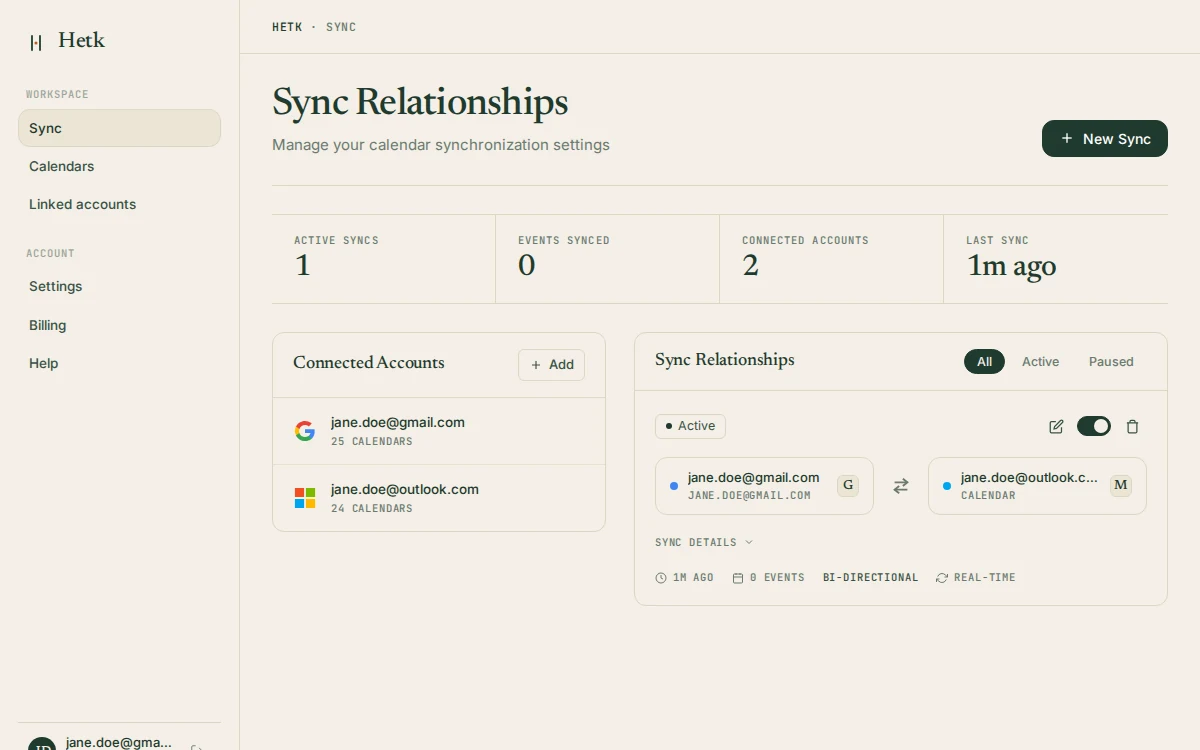
Hetk dashboard showing active sync between Google Calendar and Outlook
  1. 01.

    複数サービスにまたがるカレンダー同期

    Google カレンダー、Microsoft Outlook、Apple iCloud の間で予定を同期できます。組み合わせは自由です。Google の仕事用カレンダーを Outlook の個人用カレンダーと同期することも、3 つすべてをそろえておくこともできます。

    • Google と Microsoft はリアルタイムの Webhook で同期し、変更は数秒で反映されます
    • Apple iCloud は CalDAV で同期し、自動で定期的に確認します
    • サービスをまたいだ同期: Google から Outlook、Outlook から iCloud など、どの組み合わせでも同期できます
  2. 02.

    選べる同期方向

    カレンダーの組み合わせごとに、予定の流れ方を細かく選べます。同期元のカレンダーから予定をコピーする一方向同期も、両方のカレンダーをそろえておく双方向同期も設定できます。

    • 一方向: 予定は同期元から同期先へのみ流れます
    • 双方向: どちらのカレンダーで変更しても、もう一方に反映されます
    • 組み合わせごとの設定: 同期設定ごとに、それぞれ方向を設定できます
  3. 03.

    プライバシー設定

    予定を別のカレンダーに同期するとき、どの詳細を見せるかを管理できます。機密性の高い会議のタイトルを非公開にしたり、予定があることだけを表示したりできます。同期されたコピーに参加者リストが含まれることはありません。

    • 同期した予定を非公開に: タイトルは「Busy」になり、説明と参加者は削除されます
    • Show As の上書き: 同期した予定の表示を Busy、Free、または元のままに設定できます
    • Identity Transform: 主催者のメールアドレスを同期先カレンダーのアカウントに置き換えます
    • タイトルテンプレート: ご自身で書いたルールで、同期した予定に「[Job 1] Busy」のように同期元を示すラベルを付けられます
  4. 04.

    フィルター

    どの予定を同期するかを選べます。同期にシンプルな「スキップ」ルールを追加すると、条件に一致する予定は元のカレンダーにとどまります。ルールを変更すると週のプレビューがすぐに描き直されるので、保存する前に結果を確認できます。

    • 終日の予定、空き時間として表示される予定、または「Maybe」(未定)と回答した招待をスキップ
    • タイトルに特定の語句(「ランチ」や「ジム」など)を含む予定をスキップ
    • 色でスキップ: Google カレンダーの予定に設定した色、または Outlook の分類項目(iCloud の予定には照合できる色がありません)
    • このカレンダーで作成された予定のみ: 別の同期から届いた予定が、さらに先へコピーされないようにします
  5. 05.

    リアルタイムの自動同期

    予定は変更されるとすぐに自動で同期されます。手作業でのコピーも、決まった時刻の一括処理もありません。一方のカレンダーで予定を作成すると、数秒以内にもう一方に表示されます。

    • Google カレンダーと Outlook はプッシュ通知を送るため、変更は通常数秒以内に届きます
    • 通知が届かなかった場合に備えて、15 分ごとに安全確認が実行されます
    • Webhook の自動更新: 有効期限の管理と再登録は Hetk が行います
    • 重複検出の機能が組み込まれており、同じ予定が二重に同期されるのを防ぎます
  6. 06.

    かんたん設定

    カレンダーのアカウントを接続し、同期するカレンダーと方向を選べば完了です。ガイド付きの同期ウィザードが各ステップをご案内します。

    • Google、Microsoft、または Apple でサインインしてアカウントを連携します
    • カレンダー、方向、プライバシー設定、フィルターを 4 ステップのウィザードで選べます
    • 同期設定はいつでも一時停止、再開、設定変更ができます
  7. 07.

    手頃な料金プラン

    Hetk はほかのツールに比べてわずかな費用で使えます。Personal プランは $15/年からです。

    • Personal: $15/年(早期利用者価格: $10/年)、カレンダー数無制限、同期ペア 3 件まで
    • Professional: $50/年(早期利用者価格: $35/年)、カレンダー数無制限、同期ペア 8 件まで
    • 21 日間の無料トライアルで、すべての機能をお使いいただけます

それぞれの機能のつながり

上で紹介した機能は、ばらばらのツールを並べたものではありません。1 つの仕組みを構成する部品であり、組み合わせてこそ意味があります。アカウントを接続し、2 つのカレンダーの間に同期設定を作り、方向を選び、それぞれの予定の内容をどこまで相手側に見せるかを決める。仕組みはそれだけです。あとは、お客様がその存在を忘れている間も、Hetk がその仕事を確実にこなします。

操作の単位となるのは同期設定です。1 つの同期設定は同期元のカレンダーと同期先をつなぎ、それぞれに方向とプライバシー設定を持ちます。複数の同期設定を同時に、異なる方向で使っても、互いに干渉しません。よくある構成は、自分が見るカレンダーへ流れ込む一方向のミラーと、他の人が見るカレンダーへ流れ出す非公開の「Busy」同期の組み合わせです。活用例のページでは、フリーランス、弁護士、エグゼクティブアシスタントなどの実際の構成を紹介しています。

何も見えないまま設定する必要はありません。同期ウィザードでは、Create を押す前に、Hetk が同期するとどうなるかを1 週間分のプレビューで確認できます。また、作成済みの同期にはそれぞれ、Hetk が次の処理で何を行うかを示す読み取り専用のカレンダー表示があります。

ここにないものも、意図して入れていません。日程調整アシスタントも、会議のタイトルを書き換える AI も、プラットフォーム的なおまけ機能もありません。タイトルテンプレートは、あえて決定的な(毎回同じ結果になる)設計にしています。ご自身で書いたパターンが毎回同じように適用され、何かを判断するモデルは介在しません。製品に AI を入れない理由は Hetk に AI がない理由で説明しています。

「リアルタイム」の実際の意味

Hetk が対応しているのは、次の 3 つのサービスのみです: Google カレンダー、Microsoft Outlook / 365、Apple iCloud。

Google カレンダーと Outlook。 Google カレンダーと Outlook での変更は、プッシュ通知により通常は数秒以内に届きます。通知が届かなかった場合に備えて、15 分ごとに安全確認が実行されます。 Hetk はプッシュ通知の登録を期限切れになる前に更新するので、再接続について気にする必要はありません。

Apple iCloud。 Apple iCloud にはプッシュ通知の仕組みがありません。Hetk は iCloud を 5 分ごとに確認し、しばらく変更のないカレンダーはそれより低い頻度で確認します。 反対方向、つまり iCloud への変更は、Hetk が変更を把握した時点ですぐに書き込まれます。

Hetk は厳密な数値を約束するものではありません。実際の効果として、予定を手作業でコピーする必要がなくなります。

その下では 2 つの安全策が働いています。重複検出により、同じ予定が二重に書き込まれるのを防ぎます。これは、その場しのぎの同期の仕組みの多くが、いずれ陥る失敗です。また、Hetk は同期した予定をそれぞれの識別子で管理しているため、予定を編集すると 2 つ目のコピーが作られるのではなく、既存のコピーが更新されます。

お使いのカレンダーに合わせて設定する

サービスごとに、接続方法が少しずつ異なります。連携のページでは、Hetk が何を求めるか、何を同期でき何を同期できないかを説明しています: Google カレンダーと Google Workspace、Outlook と Microsoft 365、CalDAV による Apple iCloud。

次に、お使いの組み合わせに合ったガイドに沿って設定します: Outlook と Google カレンダー、iCloud と Google カレンダー、iCloud と Outlook、または共有の Outlook カレンダーと Google。iCloud を接続するには、事前に App 用パスワードが必要です。

まだ迷っている場合は、まず予備のカレンダーで Hetk を試してみてください。すべてのガイドはガイドのページに、聞き慣れない用語は用語集にまとめています。

必要な同期の数でプランを選ぶ

どちらのプランにも、このページのすべての機能が含まれます。双方向同期、3 つのサービスすべて、すべてのプライバシー設定、フィルター、リアルタイム更新です。違いは、同時に使える同期設定の数です。Personal は同期ペア 3 件までで、仕事用と個人用のカレンダーをそろえておく場合や、2 社ほどのクライアントを担当する場合に向いています。Professional は 8 件までで、複数のサービスや組織にまたがって多くのカレンダーを調整する方に向いています。接続できるカレンダーの数はどちらも無制限で、上限があるのは有効な同期ペアの数だけです。どのアカウントも、すべての機能を使える 21 日間の無料トライアルから始まるので、決める前に実際の構成を組んでみることができます。

ほかのツールと比べて検討中の場合は、比較ページで機能を 1 つずつ比べられます。2026 年のカレンダー同期ツールまとめでは、主な代替ツールを並べて紹介しています。ご自身の状況に合うかどうか気になる場合は、よくある質問で、特によくいただく質問にお答えしています。