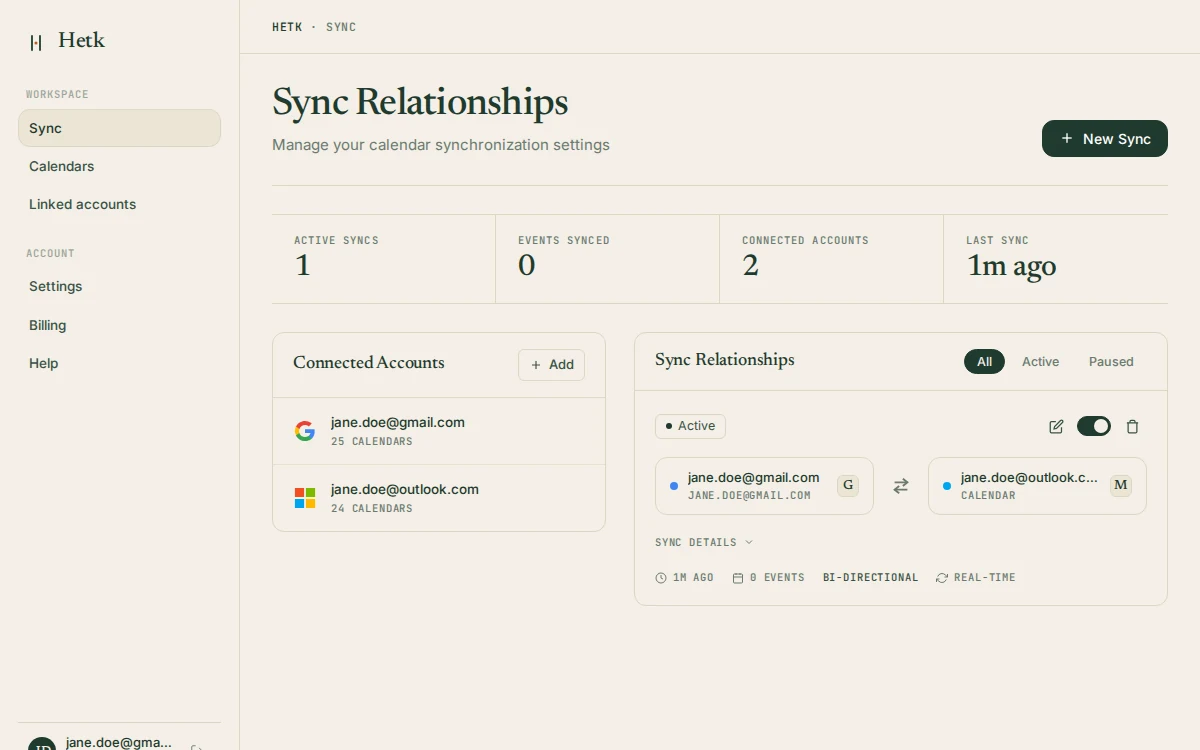
각 기능이 함께 작동하는 방식
위의 기능들은 따로따로 쓰는 도구 목록이 아닙니다. 하나의 설정을 이루는 부분들이며, 함께 쓸 때 가장 의미가 있습니다. 계정을 연결하고, 두 캘린더 사이에 동기화 관계를 만들고, 방향을 고르고, 각 일정의 내용을 상대편에서 어디까지 볼 수 있게 할지 정합니다. 그것이 전체 구조입니다. 나머지는 사용자가 신경 쓰지 않아도 Hetk가 그 일을 안정적으로 해내는 부분입니다.
동기화 관계는 사용자가 다루는 기본 단위입니다. 각 동기화 관계는 원본 캘린더 하나를 대상 캘린더 하나와 연결하며, 각자의 방향과 각자의 개인정보 보호 설정을 가집니다. 여러 동기화 관계를 동시에, 서로 다른 방향으로 둘 수 있으며 서로 간섭하지 않습니다. 흔한 구성은 내가 보는 캘린더로 들어오는 단방향 미러 몇 개와, 다른 사람들이 보는 캘린더로 나가는 비공개 “Busy” 동기화 하나를 함께 쓰는 방식입니다. 활용 사례 페이지에서 프리랜서, 변호사, 임원 비서 등을 위한 실제 구성 예를 볼 수 있습니다.
아무것도 모르는 상태로 설정할 필요는 없습니다. 동기화 마법사는 Create를 누르기 전에 Hetk가 동기화할 한 주 일정의 미리 보기를 보여 주며, 이미 있는 동기화마다 Hetk의 다음 동기화 실행이 무엇을 할지 보여 주는 읽기 전용 캘린더 보기가 있습니다.
여기에 없는 기능도 의도한 것입니다. 일정 조율 도우미도, 회의 제목을 다시 써 주는 AI도, 플랫폼식 부가 기능도 없습니다. 제목 템플릿은 설계상 결정론적입니다. 직접 작성한 패턴이 매번 같은 방식으로 적용되며, 어떤 모델도 판단에 관여하지 않습니다. 제품에 AI를 넣지 않는 이유는 Hetk에 AI가 없는 이유에 정리되어 있습니다.
“실시간”이 실제로 의미하는 것
Hetk가 지원하는 서비스는 정확히 세 가지입니다: Google 캘린더, Microsoft Outlook / 365, Apple iCloud.
Google 캘린더와 Outlook. Google 캘린더와 Outlook의 변경 사항은 푸시 알림을 통해 보통 몇 초 안에 도착합니다. 알림이 누락될 경우에 대비해 15분마다 안전 점검이 실행됩니다. Hetk가 푸시 구독이 만료되기 전에 갱신하므로, 다시 연결하는 일을 신경 쓸 필요가 없습니다.
Apple iCloud. Apple iCloud는 푸시를 지원하지 않습니다. Hetk는 5분마다 iCloud를 확인하며, 한동안 변경이 없던 캘린더는 그보다 덜 자주 확인합니다. 반대 방향, 즉 iCloud로 들어가는 변경 사항은 Hetk가 알게 되는 즉시 기록됩니다.
Hetk는 정확한 수치를 약속하지 않습니다. 실제로 얻는 결과는, 더 이상 일정을 손으로 복사하지 않아도 된다는 것입니다.
그 밑에서는 두 가지 안전장치가 작동합니다. 중복 감지는 같은 일정이 두 번 기록되지 않게 하는데, 이는 임시방편으로 만든 동기화 구성 대부분이 결국 겪게 되는 문제입니다. 그리고 Hetk는 동기화한 각 일정을 식별자로 추적하므로, 일정을 수정하면 두 번째 사본이 생기지 않고 기존 사본이 업데이트됩니다.
내 캘린더에 맞게 설정하기
서비스마다 연결 방식이 조금씩 다릅니다. 연동 페이지에서 Hetk가 무엇을 요청하는지, 무엇을 동기화할 수 있고 무엇을 동기화할 수 없는지 확인할 수 있습니다: Google 캘린더와 Google Workspace, Outlook과 Microsoft 365, CalDAV를 통한 Apple iCloud.
그다음 사용하는 조합에 맞는 가이드를 따라 하세요: Outlook과 Google 캘린더, iCloud와 Google 캘린더, iCloud와 Outlook, 또는 공유된 Outlook 캘린더와 Google. iCloud를 연결하려면 먼저 앱 암호가 필요합니다.
아직 확신이 서지 않나요? 먼저 테스트용 캘린더로 Hetk를 사용해 보세요. 모든 가이드는 가이드 페이지에 정리되어 있으며, 낯선 용어는 용어집에서 확인할 수 있습니다.
필요한 동기화 수에 따라 요금제 선택하기
두 요금제 모두 이 페이지의 모든 기능을 포함합니다: 양방향 동기화, 세 서비스 모두 지원, 개인정보 보호 설정 전체, 필터, 실시간 업데이트. 차이는 동시에 운영할 수 있는 동기화 관계의 수입니다. Personal은 동기화 쌍을 최대 3개까지 지원하며, 업무용 캘린더와 개인 캘린더를 맞춰 두거나 고객 두어 곳을 관리하기에 적합합니다. Professional은 최대 8개까지 지원하며, 여러 서비스와 조직에 걸쳐 여러 캘린더를 조율하는 분께 적합합니다. 연결할 수 있는 캘린더 수는 두 요금제 모두 무제한이며, 제한되는 것은 활성 동기화 쌍의 수뿐입니다. 모든 계정은 모든 기능을 이용할 수 있는 21일 무료 체험으로 시작하므로, 결정하기 전에 실제로 쓸 구성을 만들어 볼 수 있습니다.
아직 Hetk와 다른 도구를 비교하고 계신가요? 비교 페이지에서 기능별로 비교하고, 2026년 캘린더 동기화 도구 정리에서 주요 대안을 나란히 볼 수 있습니다. 내 상황에 잘 맞을지 궁금하신가요? FAQ에서 가장 많이 받는 질문에 답합니다.