這些功能如何搭配運作
上面列出的功能不是一張各自獨立的工具清單。它們是同一套設定的各個部分,合在一起看最能理解。您連結帳戶,在兩個行事曆之間建立同步關係,選擇方向,再決定另一邊可以看到每個活動的多少內容。整個模式就是這樣。其餘的部分,就是 Hetk 穩定地完成這項工作,讓您可以完全不用費心。
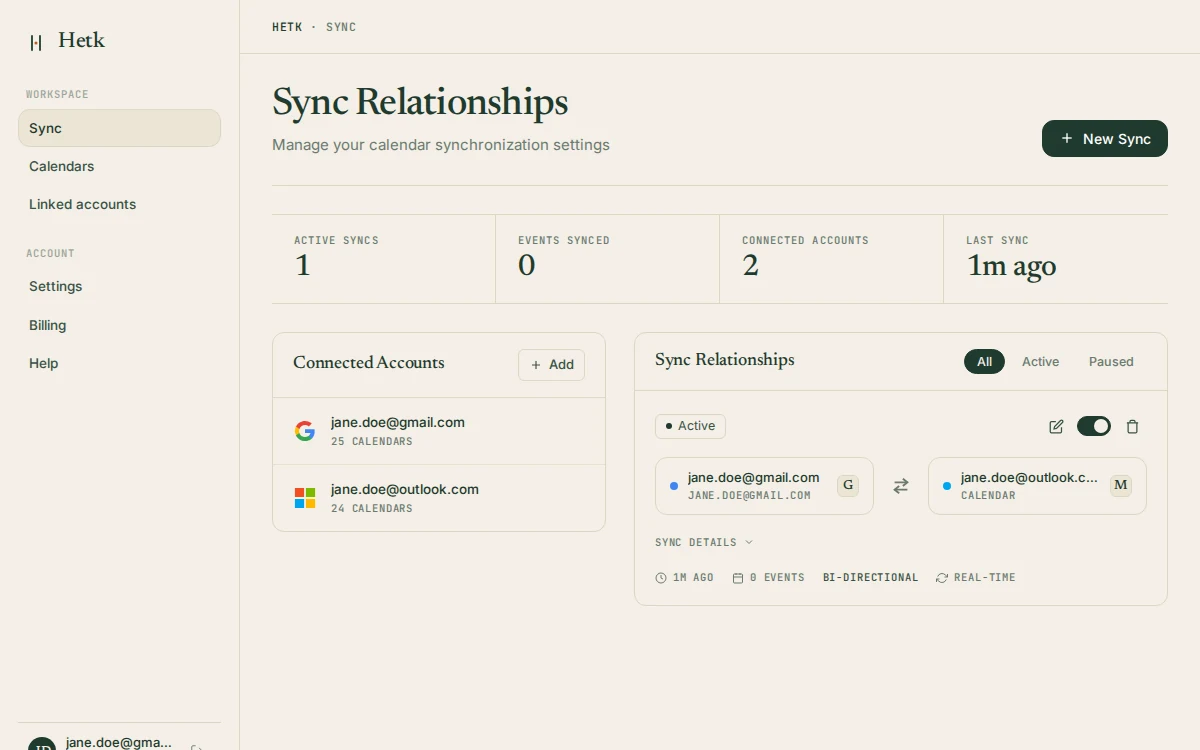
同步關係是您操作的基本單位。每個同步關係會把一個來源行事曆連到一個目標行事曆,有自己的方向,也有自己的隱私設定。您可以同時擁有好幾個,指向不同方向,彼此不會互相干擾。常見的安排是:幾個單向鏡像同步流入一個您自己查看的行事曆,再加上一個私人的 “Busy” 同步,流出到其他人會查看的行事曆。使用情境頁面為自由工作者、律師、行政助理等族群示範了實際的設定方式。
您不必在看不到結果的情況下設定。同步精靈會在您按下 Create 之前,依照 Hetk 將會同步的樣子顯示您一週的預覽;每個現有的同步也都有一個唯讀的行事曆檢視,顯示 Hetk 下一次執行時會做什麼。
這裡沒有的功能,也是刻意的選擇。沒有排程助理,沒有 AI 改寫您的會議標題,也沒有平台式的附加功能。標題範本在設計上就是確定性的:由您撰寫的格式,每次都以相同方式套用,沒有任何模型在做決定。不把 AI 放進產品的理由,請參閱為什麼 Hetk 沒有 AI。
「即時」實際上是什麼意思
Hetk 只支援三種服務:Google 日曆、Microsoft Outlook / 365 與 Apple iCloud。
Google 日曆與 Outlook。 Google 日曆和 Outlook 的變更會透過推播通知,通常在幾秒內送達。另外每 15 分鐘會執行一次安全檢查,以防漏掉通知。 Hetk 會在推播訂閱到期前自動續訂,您完全不必擔心重新連線。
Apple iCloud。 Apple iCloud 不支援推播通知。Hetk 每 5 分鐘檢查一次 iCloud;對於一段時間沒有變動的行事曆,檢查頻率會降低。 反方向、要寫入 iCloud 的變更,Hetk 一得知就會立即寫入。
Hetk 不保證固定的同步秒數。實際的結果是:您不再需要手動複製活動。
底層還有兩道防護。重複偵測可以避免同一個活動被寫入兩次,這是大多數臨時拼湊的同步方式最終都會遇到的問題。而且因為 Hetk 會用識別碼追蹤每一個同步的活動,修改活動時會更新現有的副本,而不是建立第二份。
為您的行事曆完成設定
每個服務的連線方式略有不同。整合頁面說明了 Hetk 會要求哪些權限,以及能同步和不能同步的內容:Google 日曆與 Google Workspace、Outlook 與 Microsoft 365,以及透過 CalDAV 連線的 Apple iCloud。
接著依照您的組合參考教學:Outlook 與 Google 日曆、iCloud 與 Google 日曆、iCloud 與 Outlook,或共用的 Outlook 行事曆與 Google。iCloud 需要先建立 App 專用密碼才能連線。
還不確定嗎?先用備用的行事曆試用 Hetk。所有教學都列在教學頁面上,不熟悉的用語可以在詞彙表中查到。
依照需要的同步數量選擇方案
兩種方案都包含本頁的所有功能:雙向同步、全部三種服務、完整的隱私設定、篩選器,以及即時更新。差別在於可以同時執行多少個同步關係。Personal 最多 3 組同步配對,適合讓工作與個人行事曆保持一致,或處理幾位客戶。Professional 最多 8 組,適合需要跨服務、跨組織協調多個行事曆的人。兩種方案連結的行事曆數量都不限;只有啟用中的同步配對數量有上限。每個帳戶都從 21 天免費試用開始,可使用所有功能,讓您在決定之前先建立實際的設定。
還在比較 Hetk 和其他工具嗎?比較頁面逐項比較功能,2026 年行事曆同步工具整理則把主要的替代方案並列比較。想知道 Hetk 適不適合您的情況?常見問題回答了我們最常被問到的問題。